Podešavanje HomeWhiz
Trebalo bi da se uspostavi veza između vašeg proizvoda i aplikacije da bi aplikacija funkcionisala. Pratite dole navedene korake da biste uspostavili ovu vezu.
- Ako dodajete uređaj po prvi put, dodirnite dugme „Uređaji” na HomeWhiz aplikaciji. Izaberite dugme „DODAJ UREĐAJ“ (dodirnite ovde za podešavanje novog uređaja) u gornjem desnom uglu. Izvršite podešavanje prateći dolenavedene korake i korake u aplikaciji HomeWhiz.
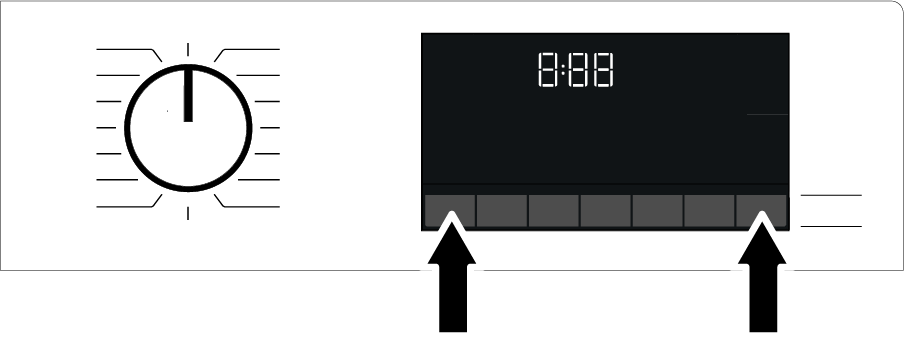
- Da biste pokrenuli podešavanje, proverite da li je mašina isključena. Pritisnite i zadržite dugme za temperaturu i dugme funkcije daljinskog upravljača istovremeno 3 sekunde da prebacite mašinu u režim podešavanja HomeWhiz.
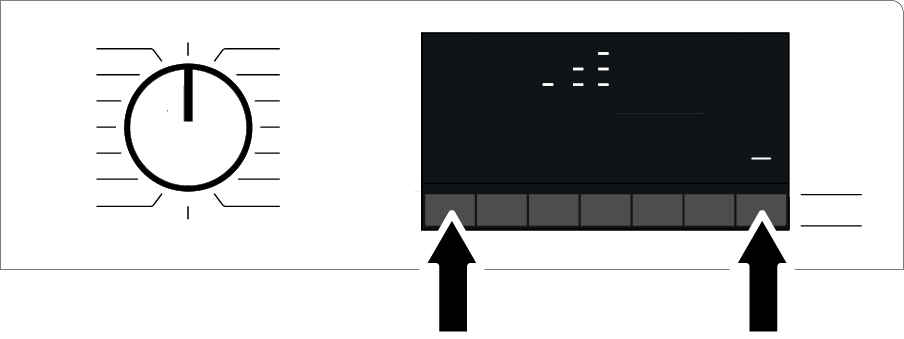
- Kada ste u modu podešavanja za HomeWhiz, na ekranu se pojavljuje animacija, a ikona bežične veze treperi dok se vaš uređaj ne poveže sa internetom. U ovom režimu će biti aktivno samo dugme programa. Ostala dugmad će biti neaktivna.
- Sledite uputstva na ekranu aplikacije HomeWhiz.
- Sačekajte dok se instalacija ne završi. Kada se podešavanje završi, dodelite naziv svojoj mašini za pranje. Sada vidite proizvod koji ste dodali u aplikaciji HomeWhiz.
NAPOMENA

Vaša mašina za pranje veša će se automatski isključiti ako ne možete uspešno da izvršite podešavanje u roku od 5 minuta. U ovom slučaju morate ponovo pokrenuti proces podešavanja. Ako se problem nastavi, obratite se ovlašćenom servisnom agentu.
Možete da koristite svoju mašinu za pranje sa više pametnih uređaja. Da biste to postigli, preuzmite aplikaciju HomeWhiz i na tom drugom pametnom uređaju. Kada pokrenete aplikaciju, moraćete da se prijavite koristeći nalog koji ste prethodno kreirali i uparili sa svojom mašinom za pranje. U suprotnom, pročitajte „Podešavanje mašine za pranje koja je povezana sa nalogom drugog korisnika”.
UPOZORENJE

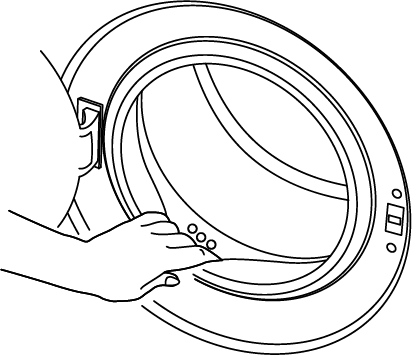
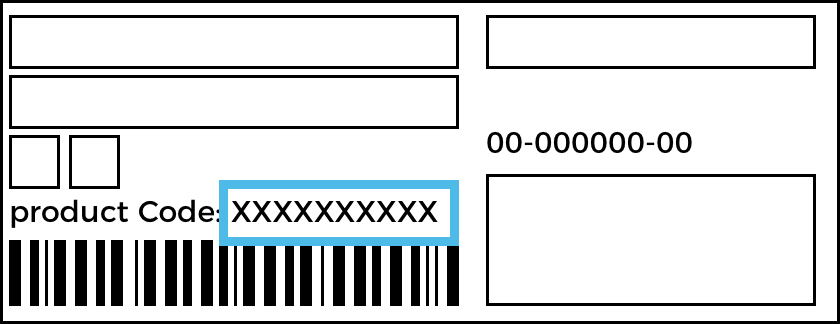
Aplikacija HomeWhiz može od vas zahtevati da otkucate broj proizvoda prikazan na etiketi proizvoda. Nalepnicu proizvoda možete pronaći unutar vrata uređaja. Broj proizvoda naveden je na toj oznaci.